Интерфейс страницы «Поиск»
Общее описание
Страница Поиск — основной рабочий интерфейс АРХИВА для поиска, просмотра и управления архивированными сообщениями (электронная почта, файлы, контакты, события календаря). Интерфейс состоит из верхней панели навигации, строки поиска с построителем запросов, боковой панели «Объекты», таблицы результатов и панели деталей сообщения.
Верхняя панель навигации
Располагается в самом верху страницы и содержит основное меню, панель процессов и пользовательское меню.
Основное меню
Мини-логотип АРХИВА — кликабельная иконка для перехода на страницу поиска.
Состояние системы — переход на страницу мониторинга состояния системы.
Конфигурация — переход к настройке системы.
Аудит — журнал действий пользователей.
Аналитика — статистика и отчёты по архиву.
Поиск — текущая страница (активный пункт меню).
Пункты меню отображаются только при наличии соответствующего права. Справа в панели — переключатель языка (RU/EN), переключатель светлой и тёмной темы, кнопка «Задачи» и кнопка пользовательского меню.
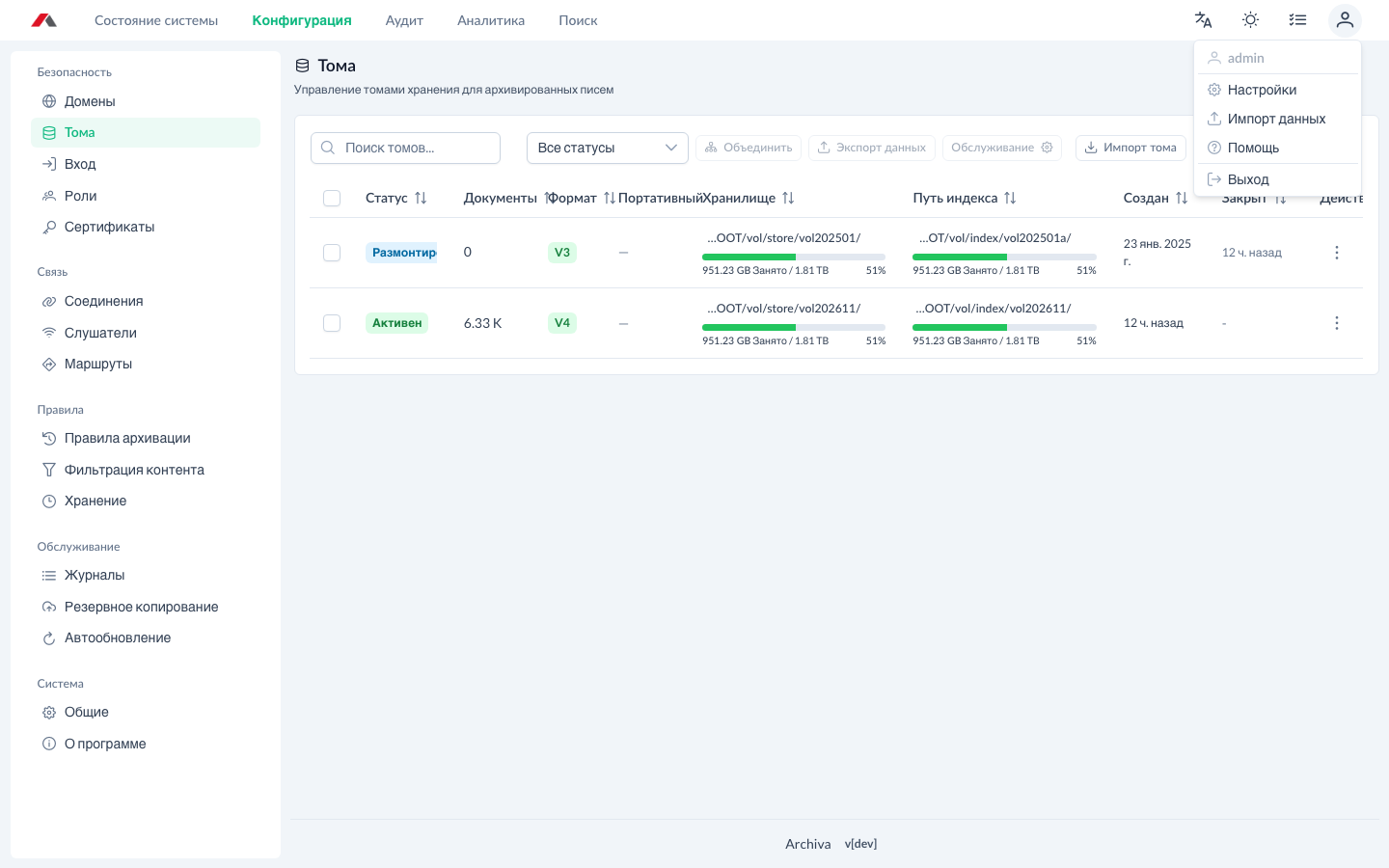
Пользовательское меню
Открывается по клику на кнопку с именем текущего пользователя:
Настройки — персональные настройки пользователя.
Импорт данных — загрузка внешних данных в архив.
Помощь — ссылка на документацию.
Выход — завершение сессии.
Меню процессов
Кнопка «Задачи» отображает список фоновых операций (экспорт, импорт, индексация и др.) с индикаторами прогресса. Для каждого процесса доступны действия:
Просмотреть вывод — открыть лог процесса.
Остановить — прервать выполнение операции.
Уничтожить — удалить запись о завершённом процессе.
Скачать — загрузить результат выполнения (если доступен).
Область поиска
Строка поиска
Поле ввода запроса — основное текстовое поле для ввода поисковой фразы.
Клавиша Enter выполняет поиск.
Кнопка «Очистить» (×) — очищает поле и сбрасывает результаты.
Кнопка «Поиск» (лупа) — выполняет поиск по введённому запросу.
Кнопка «Расширенный поиск» (▼) — открывает/закрывает панель построителя запросов.
Синтаксис запроса — в теме Мастер поисковых запросов, поля — в теме Поля поиска.
Построитель запросов
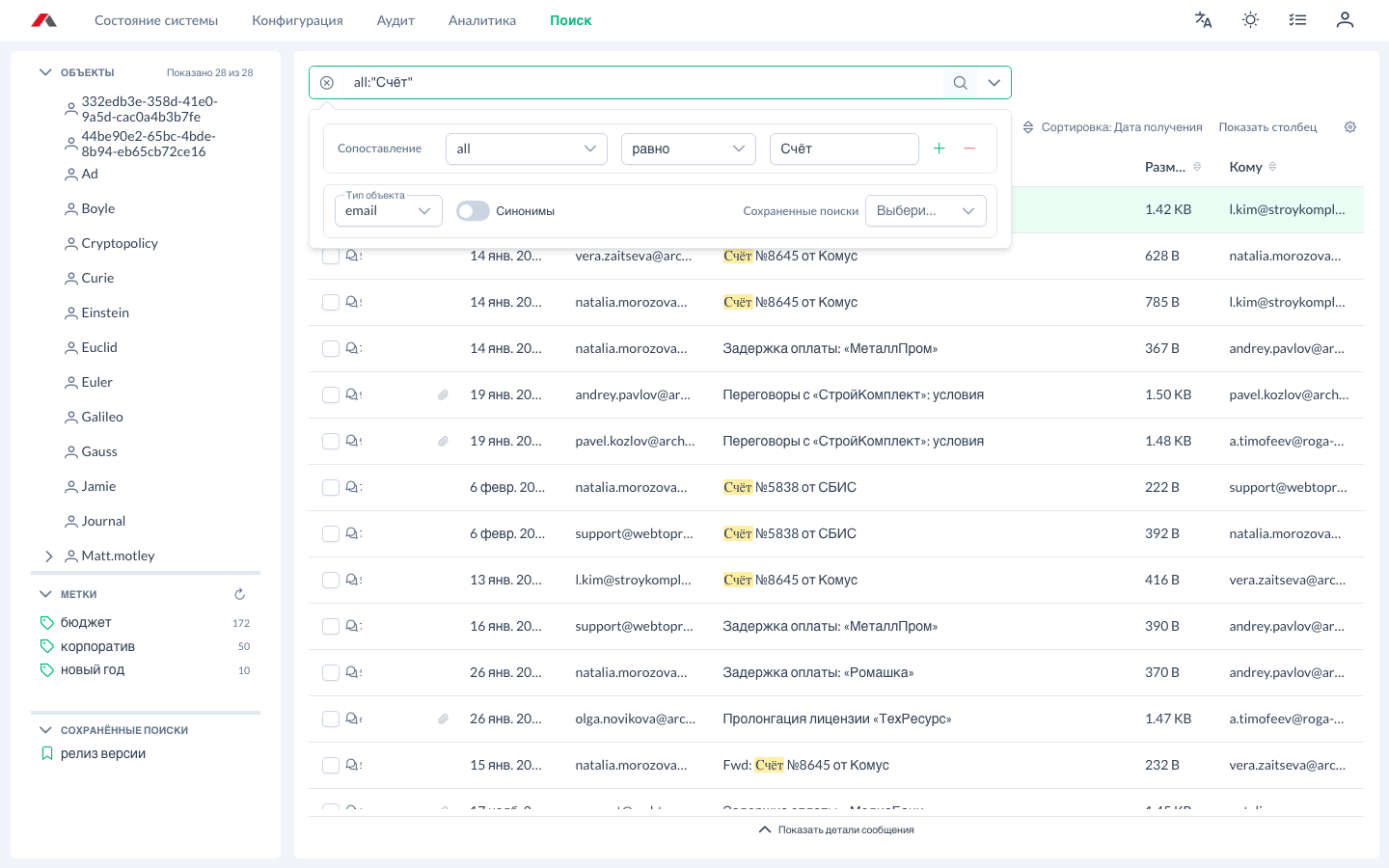
Выпадающая панель для создания структурированных запросов. Каждый критерий — строка из четырёх элементов:
Оператор — для первой строки это подпись «Сопоставление», для последующих — выбор AND/OR, связывающий строку с предыдущей.
Поле — список полей архива для выбранного типа объекта. Состав списка определяется конфигурацией категорий; полные перечни с описанием — в теме Поля поиска.
Условие — набор зависит от типа поля:
текстовые поля: равно, не равно, содержит, начинается с, заканчивается на;
даты: равно, не равно, раньше, позже, между;
размер: равно, не равно, меньше чем, больше чем;
поля с фиксированными значениями (флаги, «С вложениями») — только равно.
Значение — текстовое поле; для дат — пары «С» / «По» с календарём, для размера — число с единицей (B, KB, MB, GB, TB).
Кнопки «+» и «−» добавляют и удаляют строку критерия. Все критерии объединяются автоматически; при изменении полей текст в основной строке обновляется динамически.
Опции поиска
Под строками критериев расположены:
Тип объекта — категория архива, по которой идёт поиск: Письмо (
email, по умолчанию), Вложение, а также Файл (file), Контакт (contact) и Событие календаря (event) при импорте соответствующих данных.Синонимы — переключатель расширения запроса синонимами.
Сохраненные поиски — выпадающий список ранее сохранённых запросов.
Сохранение и загрузка поисков
Сохранение: введите название в поле «Сохраненные поиски» — система предложит «Сохранить как <название>». Сохраняются запрос и фильтры.
Загрузка: выберите сохранённый поиск из списка — запрос применится к результату.
Удаление — из контекстного меню сохранённого поиска в боковой панели (с подтверждением).
Оповещение — для сохранённого поиска задаётся расписание: поиск запускается по нему, а результаты отправляются по электронной почте (не более одного письма на событие). Настройка — в теме Автоматический поиск и отправка результатов.
Боковая панель «Объекты»
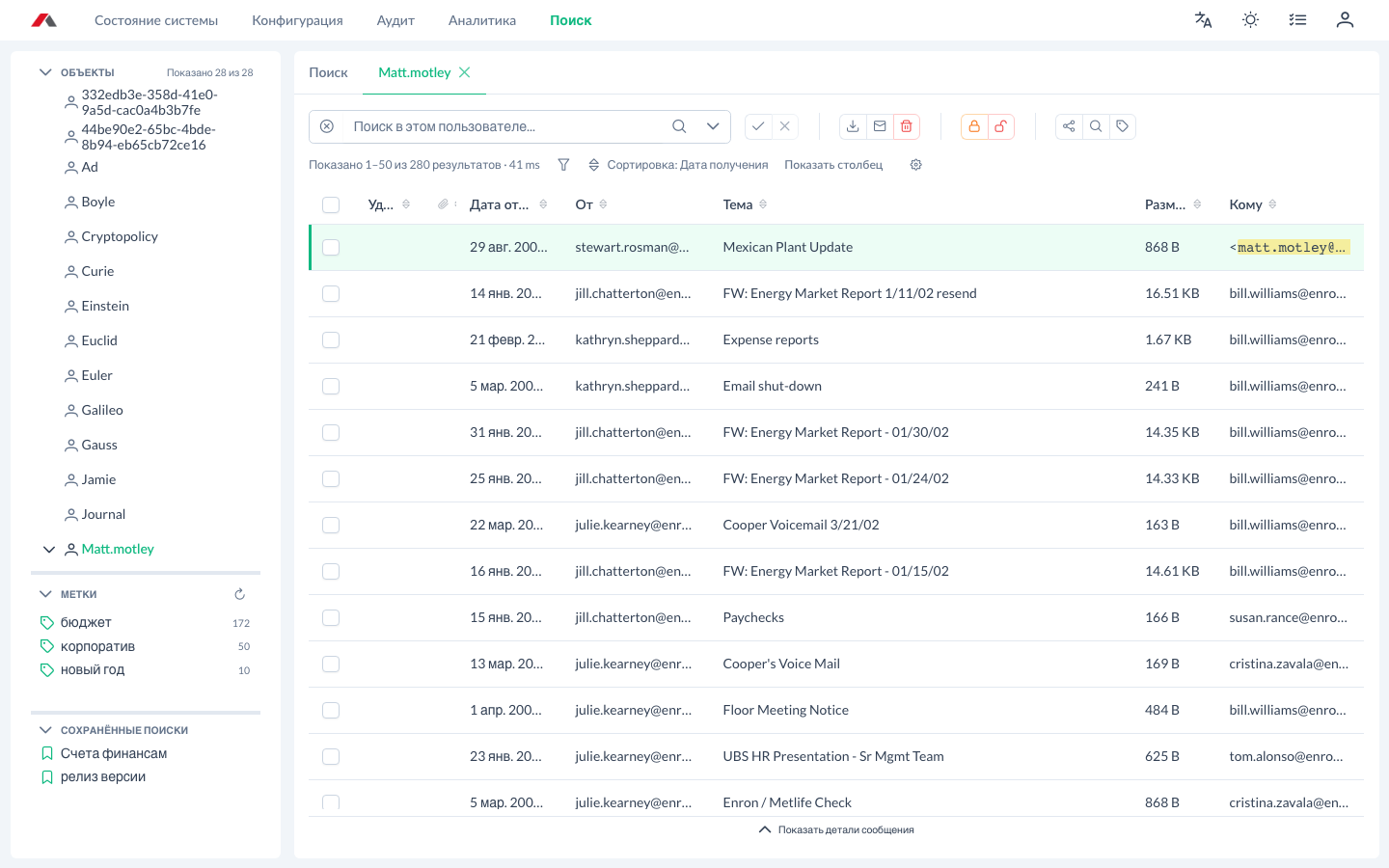
Располагается слева и состоит из трёх сворачиваемых разделов: Объекты (дерево почтовых ящиков и папок), Метки и Сохранённые поиски. Разделы разделяются перетаскиваемыми границами.
В заголовке раздела «Объекты» указано число видимых ящиков («Показано N из M»).
Ящики упорядочены по имени, вложенные папки загружаются при раскрытии узла.
Клик по ящику открывает вкладку со всей перепиской его владельца, клик по папке — вкладку с содержимым папки.
Контекстное меню узла (правая кнопка) предлагает «Открыть» и «Экспорт».
Раздел «Метки»: список меток со счётчиками, кнопка обновления; контекстное меню метки — переименование, экспорт, удаление. Раздел «Сохранённые поиски»: сохранённые запросы с действиями «Загрузить», «Оповещение», «Удалить».
Устройство дерева, открытие ящиков и папок, права видимости — в теме Навигация по почтовым ящикам и папкам.
Навигация с клавиатуры
↑ / ↓ — перемещение между узлами дерева.
→ / ← — раскрыть / свернуть узел.
Enter — открыть выбранный ящик или папку.
ArrowDown / PageDown с последней видимой строки — загрузить следующую страницу ящиков.
Escape — выйти из панели к строке поиска.
Таблица результатов поиска
Центральная область для отображения найденных сообщений. Над таблицей — строка «Показано N–M из K результатов · время выполнения», справа — сортировка, «Показать столбец» и настройки столбцов.
Вкладки
Результаты и открытые объекты живут во вкладках: постоянная вкладка «Поиск», а также вкладки открытых писем, ящиков и папок, вкладка «Похожие» и вкладка «Социальный граф». Контекстное меню вкладки предлагает «Закрыть», «Закрыть другие вкладки», «Закрыть все вкладки».
Панель инструментов результатов
Выделение: «Выделить все» / «Снять выделение».
Экспорт — выгрузка выделенных сообщений (форматы: EML, PST, MBOX, PDF, MSG, CSV, HTML и другие).
Отправить — пересылка выделенных сообщений на указанный адрес.
Удалить — удаление выделенных сообщений из архива, с подтверждением.
Удержание/Снять удержание — защита сообщений от удаления и истечения срока хранения.
Соцсети — построение социального графа по выделенным сообщениям.
Похожие — поиск сообщений, похожих на выделенные по содержанию.
Пометить выбранное или открыть метку — назначение и снятие меток.
Действия над всей выборкой (а не только загруженной страницей) затрагивают все совпадения запроса — панель предупреждает об этом.
Столбцы таблицы
Столбцы по умолчанию: Удержание, Дата отправки, От, Тема, Размер, Кому; у строки с вложениями показывается скрепка, у строки переписки — счётчик сообщений диалога. Кнопка «Показать, скрыть или изменить порядок столбцов» управляет видимостью и порядком; доступны и другие столбцы (дата получения, дата архивирования, язык, вложения и служебные поля).
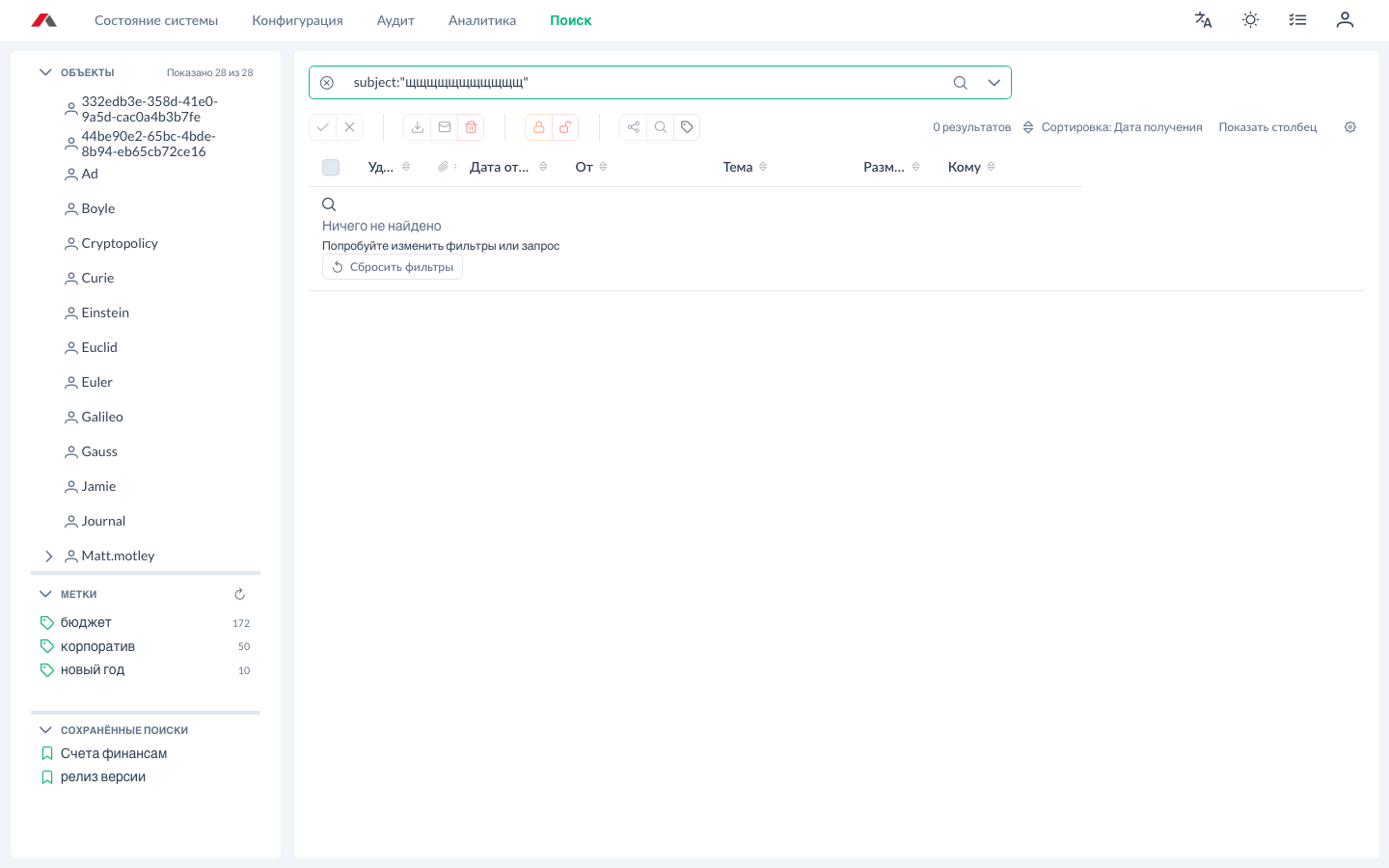
Если запрос ничего не нашёл, вместо таблицы показывается сообщение «Ничего не найдено» с кнопкой «Сбросить фильтры»:
Взаимодействие с результатами
Клик по строке — выделяет сообщение и открывает его в нижней панели деталей (кнопка «Показать детали сообщения»).
Двойной клик — открывает сообщение в новой вкладке.
Иконка переписки — открывает весь диалог; поповер «Переписка» позволяет открыть всю ветку во вкладке.
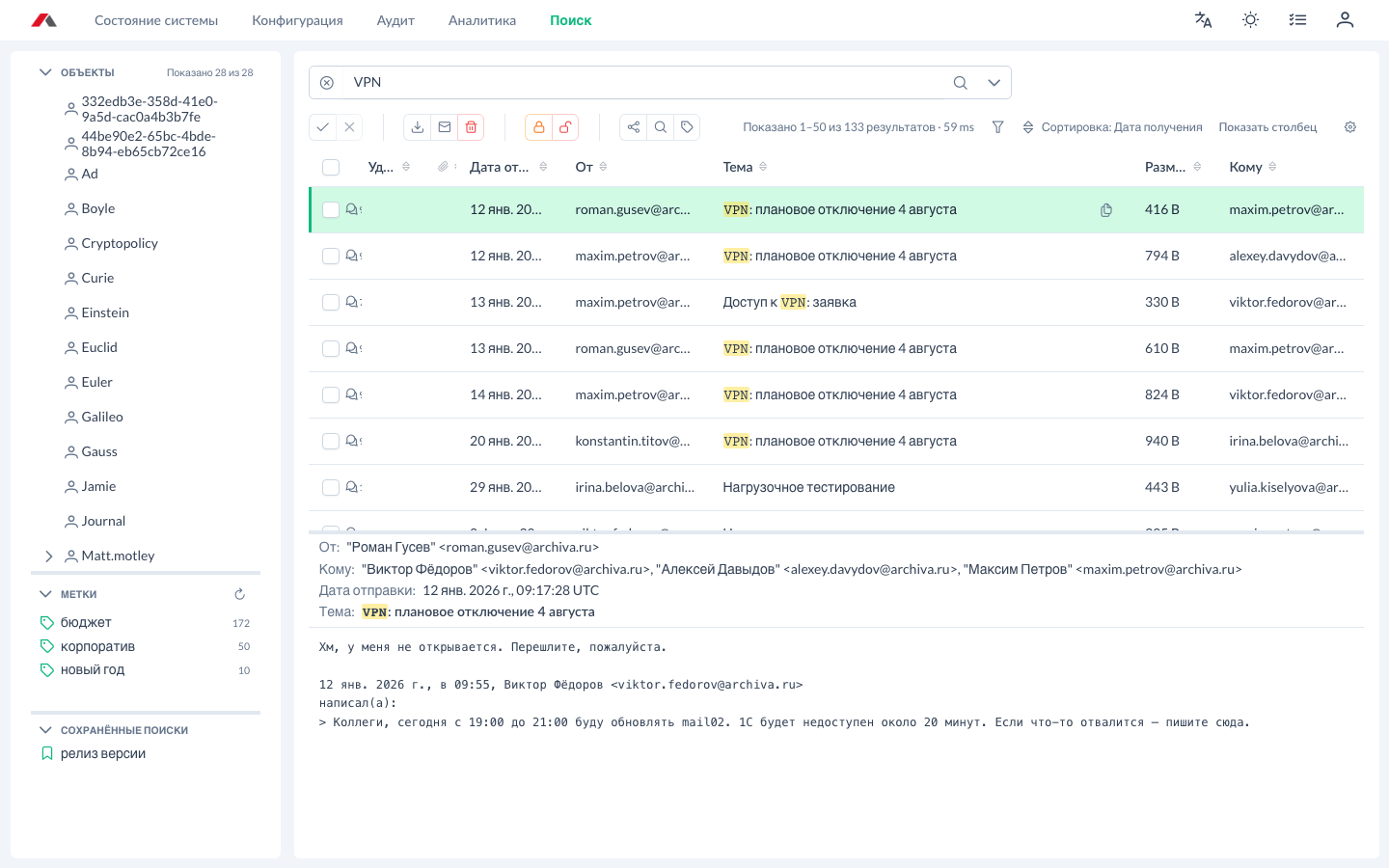
Панель деталей сообщения
Заголовки письма (От, Кому, Копия, Скрытая копия, Тема).
Даты (отправки, получения, архивирования).
Вложения с названиями и размерами, предпросмотр содержимого.
Исходный код сообщения (клавиша v).
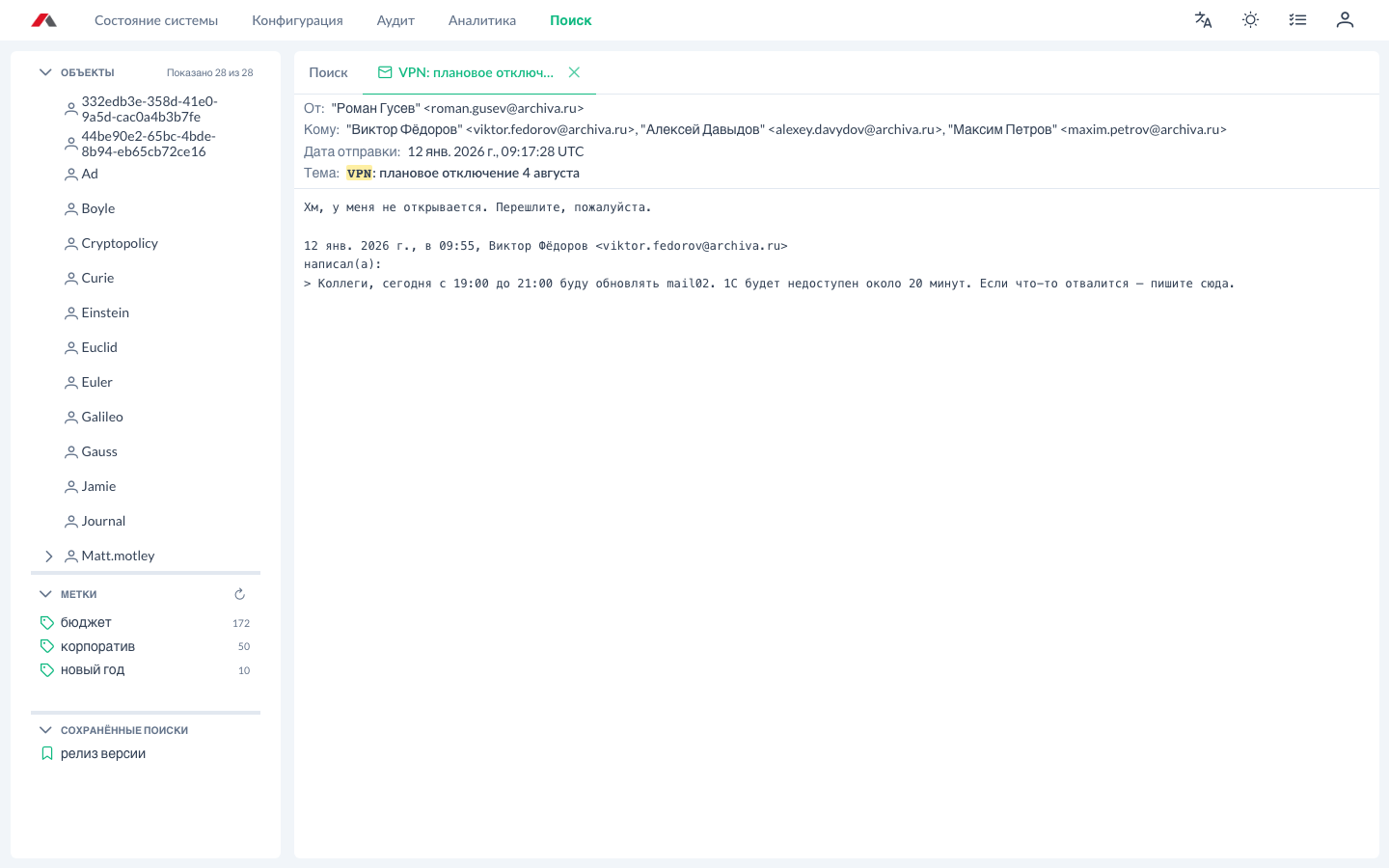
Дополнительные возможности
Вкладки просмотра
Любое сообщение можно открыть в отдельной вкладке (двойной клик).
Вкладки закрываются по иконке × или через контекстное меню вкладки.
Виртуальная прокрутка
Таблица результатов использует виртуальную прокрутку: страницы выборки подгружаются по мере прокрутки, что позволяет работать с миллионами записей без потери скорости.
Ошибки и ограничения
Лимиты действий. Количество писем в массовых операциях ограничено настройками вкладки «Ограничения» раздела Конфигурация → Общие (умолчания: экспорт — 5 000 000, просмотр — 100 000, отправка — 10 000 000, удаление — 10 000). При превышении система предупреждает и отклоняет операцию; значения настраивает администратор.
Лицензия: если лицензия недействительна, в верхней части экрана отображается предупреждающее сообщение со ссылкой на портал лицензирования.
Список клавиш — в теме Горячие клавиши.