Сертификаты
АРХИВА управляет цифровыми сертификатами и ключами X.509. Они защищают STARTTLS/SSL-соединения веб-консоли (HTTPS), слушающие порты SMTP-слушателей и исходящие подключения (SMTP/IMAP/POP), а также используются для взаимной аутентификации. Защиту консоли настраивайте обязательно: без HTTPS главный пароль администратора уязвим к подбору.
Раздел — Конфигурация → Сертификаты.
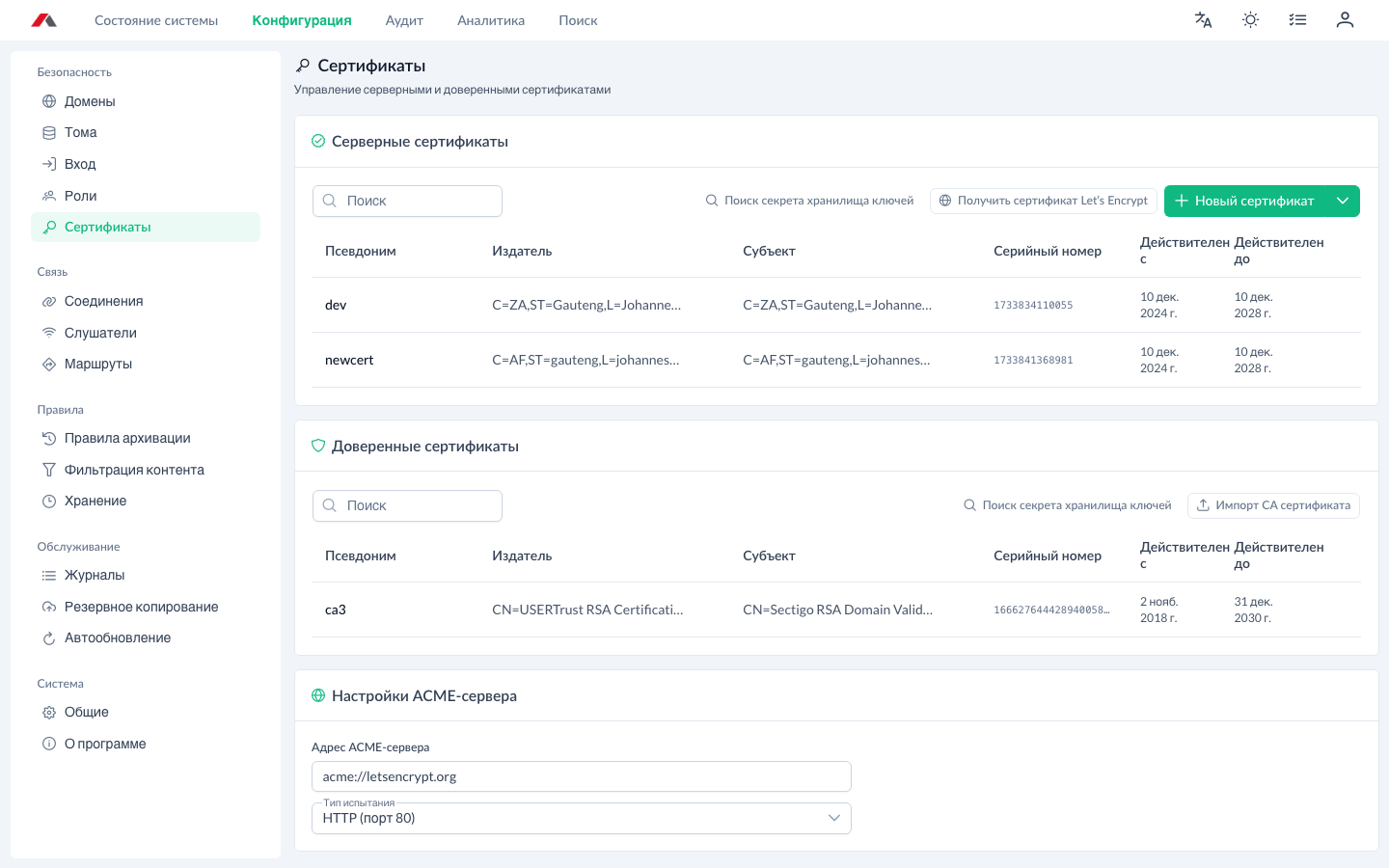
Бесплатный сертификат Let's Encrypt
Для веб-консоли можно получить бесплатный сертификат Let's Encrypt — его принимают все современные браузеры. Let's Encrypt должен подтвердить, что домен ваш. Методы подтверждения:
HTTP — Let's Encrypt проверяет HTTP-запрос к АРХИВА на порту 80 из внешней сети. Пока доступ сохранён, система может запрашивать и обновлять сертификат автоматически.
DNS — Let's Encrypt проверяет TXT-запись в DNS домена. Сертификаты живут три месяца, и каждый раз править DNS-записи неудобно.
Адрес ACME-сервера (по умолчанию Let's Encrypt) меняется в разделе — для других ACME-провайдеров.
Метод HTTP
Сервер АРХИВА должен быть доступен по HTTP (порт 80) из внешней сети:
Переключите АРХИВА на порт 80 в
server.xml:/var/opt/archiva/tomcat/conf/server.xml
C:\ProgramData\Archiva\Tomcat\conf\server.xml
Замените
<Connector port="8090" ...наport="80"и перезапустите АРХИВА.Разрешите внешний доступ к IP АРХИВА на брандмауэре.
Пробросьте порты 80 и 443 с внешнего адреса на сервер АРХИВА.
Создайте A-запись домена на IP сервера (например,
archiva.company.ru).Убедитесь, что
http://archiva.company.ruоткрывается извне.В Конфигурация → Сертификаты нажмите «Получить сертификат Let's Encrypt», метод проверки — HTTP.
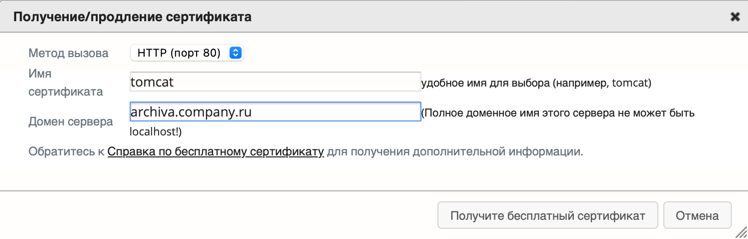
Укажите алиас хранилища (рекомендуется
tomcat) и домен сервера — FQDN из шага 4.Нажмите «Получить бесплатный сертификат».
Обновите страницу раздела и проверьте установленный сертификат.
С алиасом
tomcatхранилище получит имяletsencrypt.org-server-tomcat— укажите его вserver.xmlпри настройке HTTPS./var/opt/archiva/tomcat/logs/catalina.out
C:\ProgramData\Archiva\Tomcat\logs\catalina.out
{collapsible="true" collapsed-title="server.xml"}
Метод DNS
Нажмите «Получить сертификат Let's Encrypt», метод проверки — DNS.
Укажите алиас хранилища (например,
tomcat) и домен сервера.Нажмите «Получить бесплатный сертификат».
В окне процесса появятся данные DNS-записи:
Создайте запись вида TXT _acme-challenge.company.ru. OJ_D9JF-3ctIsL1c8FLgHU-xmgyv62eJFTqcY0zXC3QЗапрос сохраняется и в файл
dns_challenge.txt.Добавьте TXT-запись в DNS домена: ключ
_acme-challenge.company.ru., значение из окна.Нажмите «Получить бесплатный сертификат».
Обновите страницу раздела и проверьте сертификат.
С алиасом
tomcatхранилище получит имяletsencrypt.org-server-tomcat— укажите его вserver.xmlпри настройке HTTPS.
Ручной выпуск сертификата через ЦС
Можно получить сертификат у стороннего центра сертификации (ЦС) через стандартный запрос CSR.
1. Создание запроса (CSR)
В разделе нажмите «Новый сертификат».
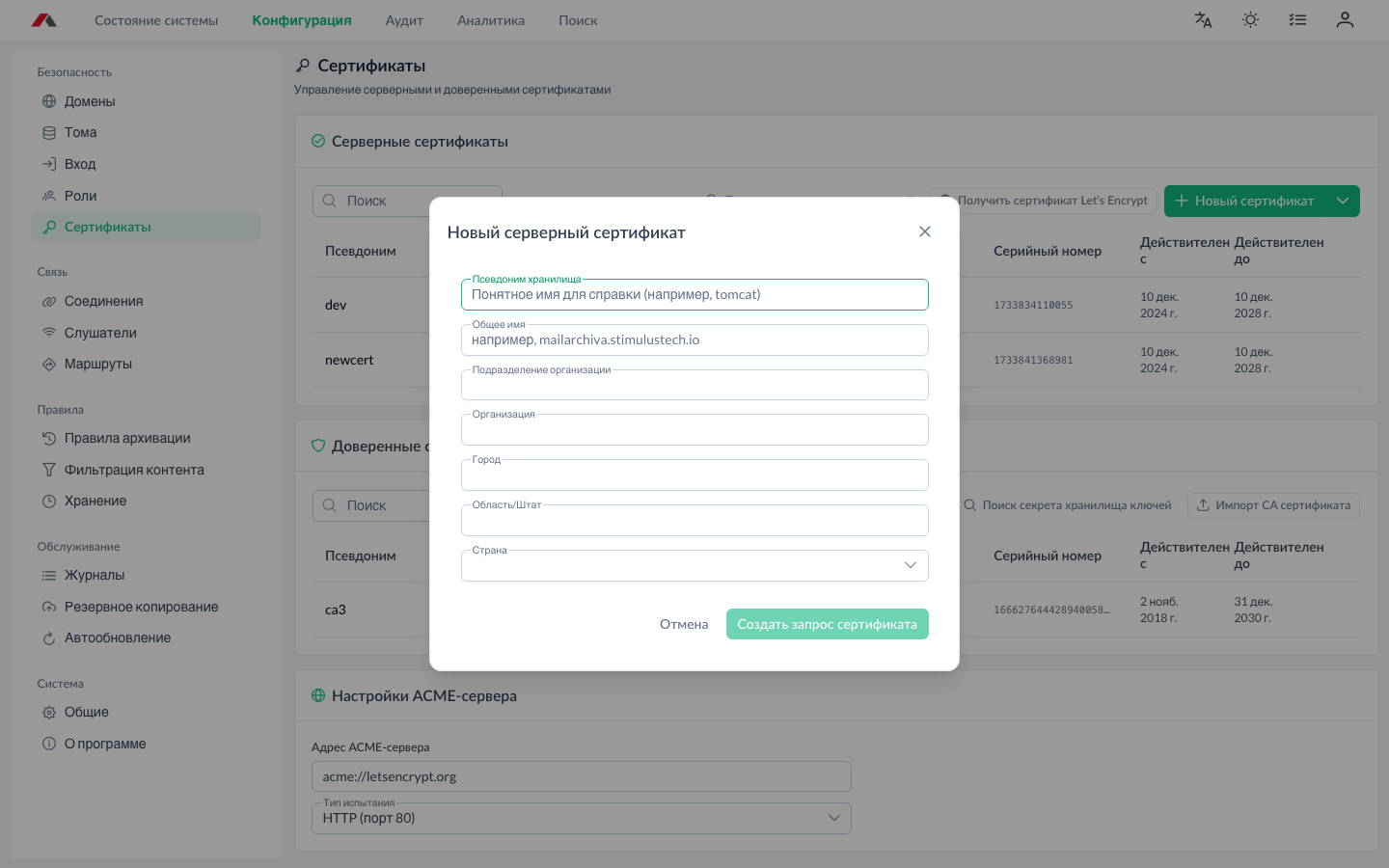
Заполните алиас хранилища (произвольное имя-ссылка на сертификат; для HTTPS —
tomcat), общее имя и данные организации.Нажмите «Создать запрос сертификата».
Скопируйте запрос в буфер обмена и закройте диалог.
Запись появится в таблице «Серверные сертификаты».
2. Получение сертификатов у ЦС
Обратитесь к любому доверенному ЦС за сертификатом сервера и сертификатами ЦС (альтернативы — бесплатный cacert.org или самоподписанный сертификат через тот же CSR). Сохраните файлы: сертификат сервера — server.cert, промежуточный — intermediate.cert, корневой — root.cert.
3. Импорт сертификатов
АРХИВА импортирует сертификаты в форматах PKCS#12 (*.p12, *.pfx), PKCS#7 (*.p7b), JKS (*.jks), PEM (*.pem) и DER (*.cert). Пример — импорт DER.
«Импорт CA сертификата» → файл
root.cert, форматDER, алиасroot→ «Импортировать».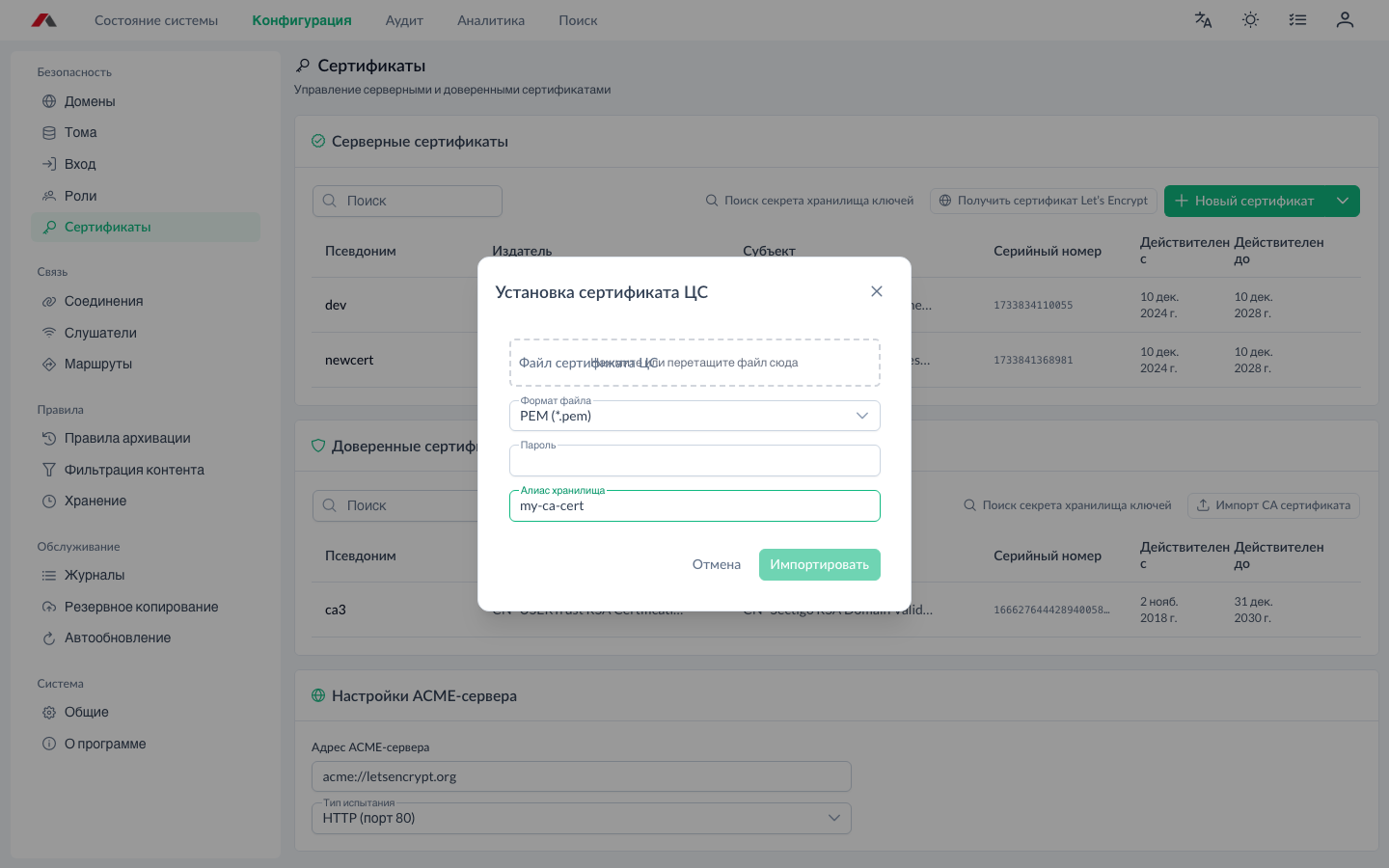
Тем же диалогом импортируйте
intermediate.certс алиасомintermediatecert(для нескольких промежуточных —intermediate2,intermediate3, …).«Импорт серверного сертификата» →
server.cert, форматDER, тот же алиас, что при создании CSR (например,tomcat).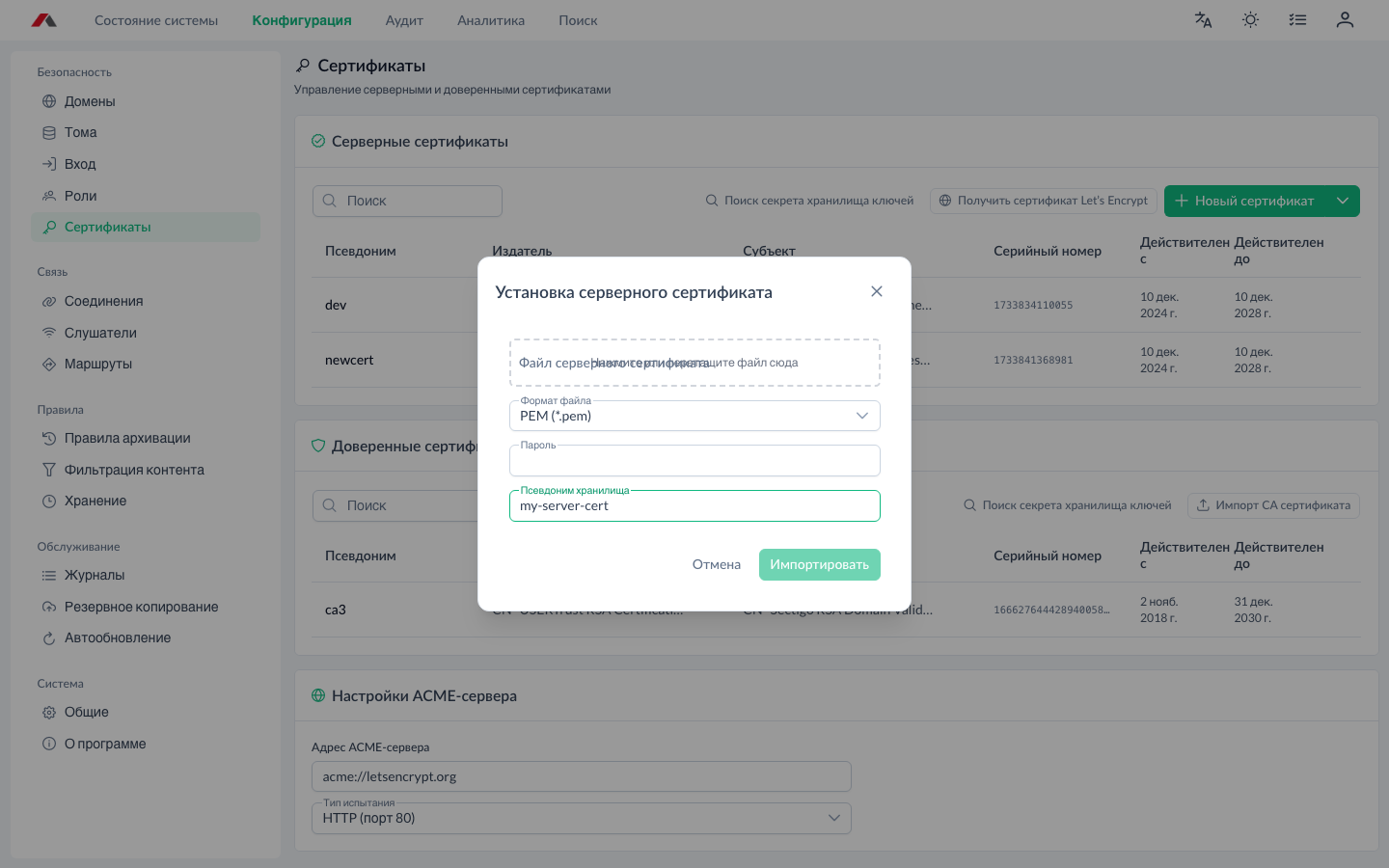
Сохраните изменения, чтобы применить их к хранилищу ключей.
Секрет хранилища ключей
Закрытые ключи и сертификаты лежат в хранилище ключей Java (JKS) — защищённом файле mailarchivacerts:
/etc/opt/archiva/ROOT/mailarchivacerts
C:\ProgramData\Archiva\ROOT\conf\mailarchivacerts
Особенности безопасности:
хранилище ключей и приватный ключ сервера защищены разными паролями — даже если изначально пароль был один;
пароль хранилища выводится из пароля шифрования тома.
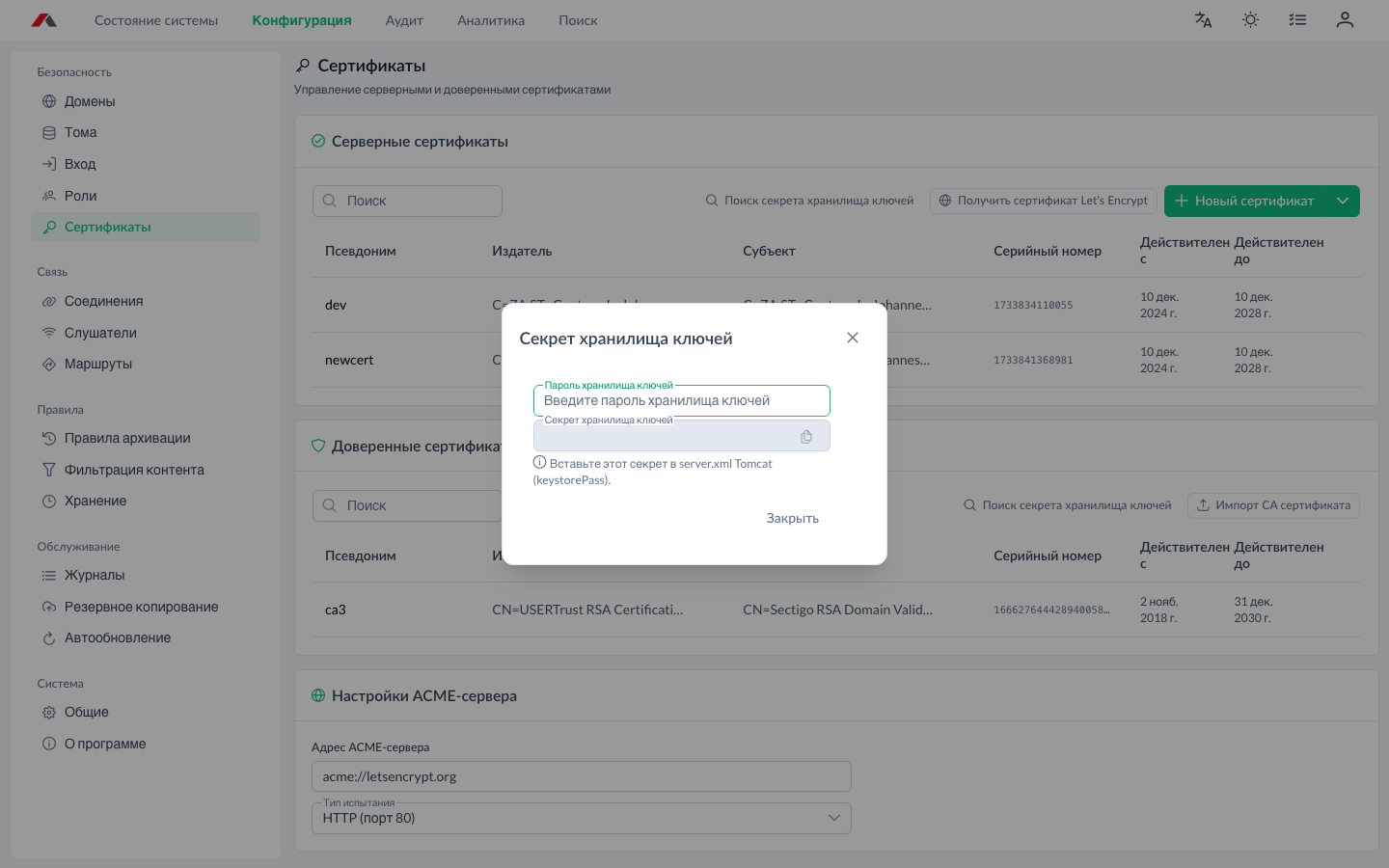
Секрет нужен для настройки HTTPS в server.xml (keystorePass) и для работы keytool. Чтобы получить его:
В разделе нажмите «Поиск секрета хранилища ключей».
Введите пароль шифрования тома, заданный в мастере первичной настройки (Мастер первичной настройки).
Скопируйте показанный секрет хранилища ключей.